【No.】 1262
【ストレッサー】 新手の通話型ブラウザ詐欺
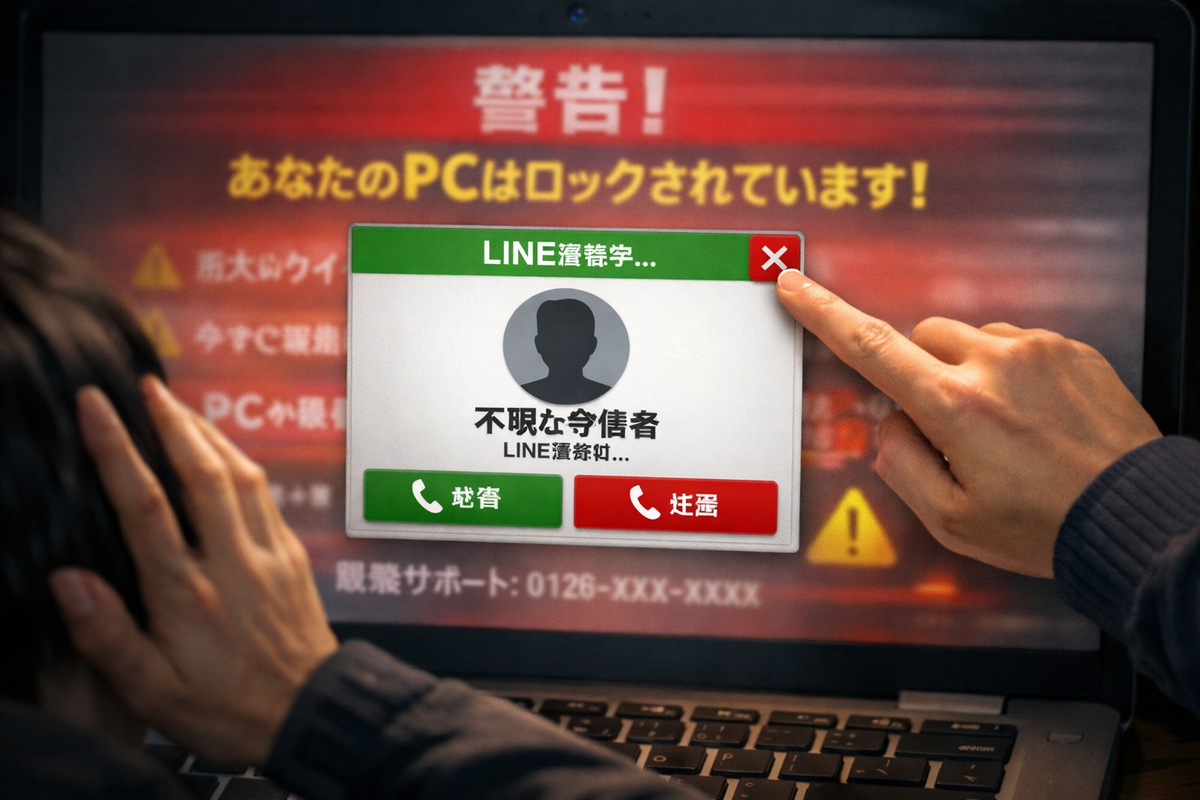
【内容】 パソコンでLINEを開いたら、通話ダイアログが表示され「✖」をクリックすると警告音が鳴り画面がフリーズする
【分類】 E 身近な出来事
【効果】 ★★★
【対処法】 「Ctrl」+「Alt」+「Delete」でタスクマネージャーを開き、使用しているブラウザを選択して「タスクを終了する」を押す
【ストレッサー型】 4 モンモン未来不安型
【解説】 昨日の日曜日の午前中、買い物を済ませて帰宅し、いつものようにパソコンを立ち上げました。作業は順調に進んでいたのですが、LINEを開いた瞬間、思いがけない出来事が起こりました。突然、見知らぬ相手からの通話ダイアログが表示されたのです。通話ボタンも拒否ボタンも押さず、右上の「✖」をクリックして閉じようとしました。
ところが、その直後に画面が詐欺広告のような表示に切り替わり、警告音まで鳴り始めました。画面はロックされたように動かず、マウスもキーボードも反応しません。胸がざわつき、嫌な汗がにじむような感覚がありました。慌てて「Ctrl」+「Alt」+「Delete」を押し、右下に現れた電源ボタンからシャットダウンを選び、いったん電源を落としました。
数分後、再び電源を入れましたが、メーカーロゴのあとに真っ黒な画面が続き、マウスカーソルすら表示されません。うまく起動していないようで、仕方なく強制終了しました。「もしかして壊れたのではないか」という不安がじわじわと広がっていきました。
しばらく時間を置いてから再度起動すると、今度はメーカーロゴの下でカーソルがくるくる回り始め、しばらく待たされました。約2分後、ようやく時刻表示の初期画面が現れ、ノートパソコンのパッドを軽く押すとPIN入力画面が表示されました。PINを入力すると無事に受け付けられ、少しだけ肩の力が抜けました。
しかし、その後も黒い画面が続いたため、再び「Ctrl」+「Alt」+「Delete」を押してタスクマネージャーを開きました。「新しいタスクを実行する」から「msedge.exe」と入力してOKを押すと、ようやくEDGEが立ち上がりました。ここまでで約30分。作業は中断され、不安と焦りで気持ちもすっかり疲れてしまいました。
落ち着いてからネットで調べてみると、今回のような詐欺広告に遭遇した際の正しい対処法として、まず「Ctrl」+「Alt」+「Delete」でタスクマネージャーを開き、使用中のブラウザ(EDGEなど)を選んで「タスクを終了する」を行うのが良いとのことでした。小生はそのままシャットダウンしてしまいましたが、結果的には大きな問題には至らなかったようです。
そして、絶対にやってはいけないこととして、
①表示された番号に電話をかけない
②画面の指示に従わない
③アプリをインストールしない
④クレジットカード番号などを入力しない
という点が強調されていました。
今回の出来事は驚きと不安の連続でしたが、正しい対処法を知る良い機会にもなりました。今後はより慎重にパソコンを扱い、同じような被害に遭わないよう気をつけていきたいと思います。
いつもお読みいただきありがとうございます。


|
|
![[商品価格に関しましては、リンクが作成された時点と現時点で情報が変更されている場合がございます。]](https://hbb.afl.rakuten.co.jp/hgb/2a564ebd.100f1ca7.2a564ebe.03b35afd/?me_id=1213310&item_id=21785357&pc=https%3A%2F%2Fthumbnail.image.rakuten.co.jp%2F%400_mall%2Fbook%2Fcabinet%2F3289%2F9784295023289_1_3.jpg%3F_ex%3D240x240&s=240x240&t=picttext "[商品価格に関しましては、リンクが作成された時点と現時点で情報が変更されている場合がございます。]")

